Dodaj użytkowników i nadaj role

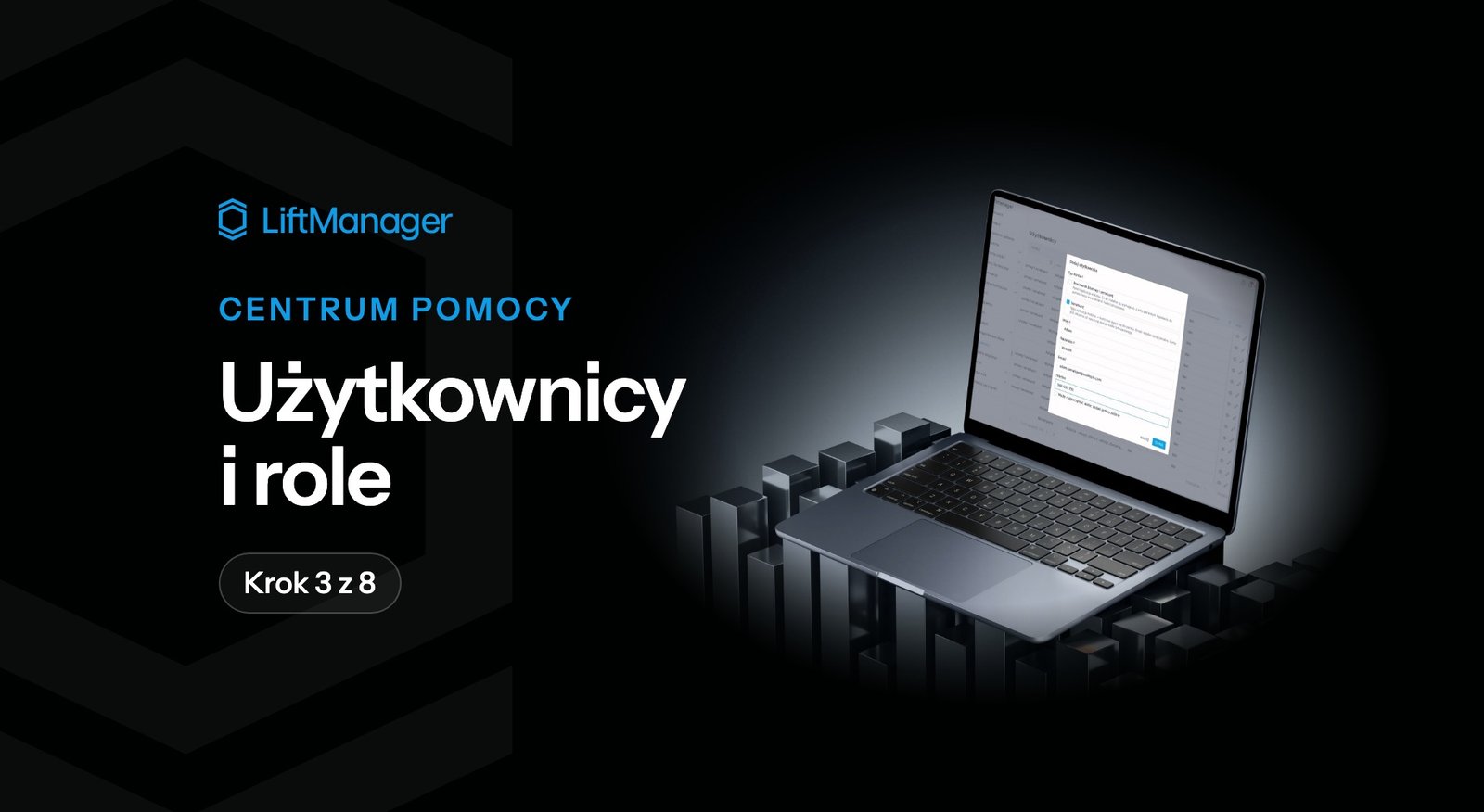
Założysz konta pracowników w LiftManagerze i wybierzesz, kto pracuje w panelu i w aplikacji, a kto tylko w aplikacji mobilnej. Uprawnienia pracowników biurowych ustawisz rolami.
Dla kogo: administrator · Czas: ok. 4 minut · Wymagane wcześniej: nic.
Lista użytkowników i dwa typy kont
Konta zakładasz w menu Użytkownicy. Lista pokazuje, kto ma jakie konto i jakie uprawnienia.
| Kolumna | Co pokazuje |
|---|---|
| Nazwa, Email, Tel. | Dane osoby. |
| Typ konta | Pracownik biurowy i serwisant albo Serwisant. |
| Stan | Na przykład Aktywny albo Nieaktywny. |
| Role | Nadane role, np. Administrator. |
| Wiele zadań jednocześnie | Tak albo Nie – czy osoba może mieć kilka rozpoczętych zadań naraz. |
| Weryfikacja dwuetapowa | Tak albo Nie. |
| Akcje | Przyciski przy każdej osobie. |
Typ konta wybierasz w oknie dodawania. Przy każdym typie na ekranie jest opis:
| Typ konta | Jak działa |
|---|---|
| Pracownik biurowy i serwisant | Pracuje w panelu i w aplikacji mobilnej. E-mail i telefon są wymagane, a przy pierwszym logowaniu do panelu musi zmienić hasło tymczasowe. Jego uprawnienia ustawiasz rolami. |
| Serwisant | Pracuje tylko w aplikacji mobilnej i nie loguje się do panelu. E-mail i telefon są opcjonalne, konto działa od razu i nie dostaje hasła tymczasowego. |
Dodawanie konta
1. W menu Użytkownicy kliknij Dodaj. Otworzy się okno Dodaj użytkownika.
2. W polu Typ konta zaznacz Pracownik biurowy i serwisant albo Serwisant.
3. Wpisz Imię i Nazwisko (oba pola są wymagane), a potem Email i Telefon. Dla pracownika biurowego i serwisanta oba kontakty są wymagane, dla samego serwisanta – opcjonalne.
4. Jeśli zakładasz pracownika biurowego i serwisanta, w sekcji Role zaznacz jego uprawnienia. Na liście są m.in. Administrator, Historia – odczyt, Klienci – kierownik, Klienci – odczyt i Klienci – zapis.
5. Zaznacz Może rozpoczynać wiele zadań jednocześnie tylko wtedy, gdy ta osoba prowadzi kilka zadań równolegle. Domyślnie serwisant ma jedno rozpoczęte zadanie naraz.
6. Kliknij Dodaj. Zobaczysz komunikat Sukces! Pomyślnie dodano użytkownika, a konto jest na liście.
Szczegóły konta i wyłączenie dostępu
Otwórz szczegóły konta z listy. Karta ma zakładki Szczegóły, Aktualne zadania i Historia zadań. W zakładce Szczegóły widać m.in. Typ konta, Stan, Może rozpoczynać wiele zadań jednocześnie, Weryfikację dwuetapową i nadane Role.
W menu Akcje w prawym górnym rogu zmienisz dane konta, zmienisz typ konta albo zarejestrujesz aplikację mobilną (opisujemy to w kroku 1.5).
Gdy ktoś odchodzi, wyłącz mu konto: w menu Akcje wybierz Dezaktywuj użytkownika i w oknie Potwierdź kliknij Potwierdź. Pojawi się komunikat Pomyślnie dezaktywowano użytkownika, a w polu Stan zobaczysz Nieaktywny. Dane konta zostają w systemie.
Najczęstsze pytania
Jaki typ konta wybrać dla konserwatora?
Jeśli konserwator pracuje tylko w terenie, wybierz Serwisant. Konto działa od razu, bez hasła tymczasowego, a e-mail i telefon możesz zostawić puste. Jeśli osoba ma też pracować w panelu, wybierz Pracownik biurowy i serwisant i nadaj jej role.
Czy po dezaktywacji konto znika z systemu?
Nie. Zmienia się tylko Stan na Nieaktywny, a dane konta zostają w systemie.
← Poprzedni krok: Dodaj urządzenie i zaplanuj terminy · Następny krok → Ustaw obszary i opiekunów urządzeń
Poznaj funkcję: Aplikacja mobilna