Szablony protokołów

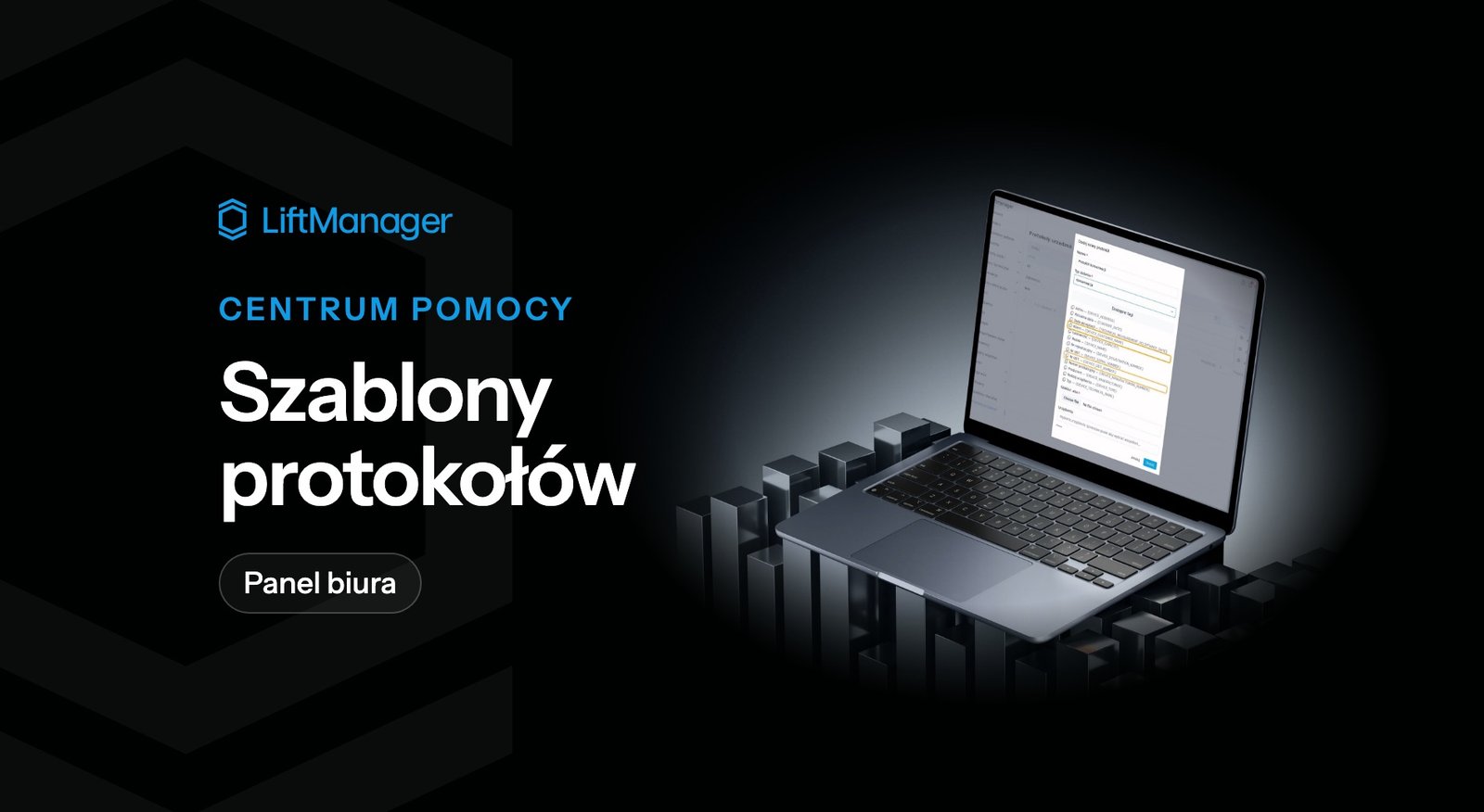
Dodasz własny szablon protokołu w pliku Excel, a system wstawi do niego dane urządzenia. Potem wygenerujesz z niego protokół w szczegółach zadania.
Dla kogo: administrator · Czas: ok. 4 minut · Wymagane wcześniej: nic
Lista szablonów protokołów
Szablony są w menu Konfiguracja, w pozycji Protokoły urządzeń. To szablony Excel, z których system tworzy protokół zadania. Lista ma kolumny Nazwa, Typ zadania, Stan i Opis, a w kolumnie Akcje przyciski przy każdym szablonie, m.in. ikonę oka do podglądu.
Każdy szablon ma typ zadania, np. Konserwacja albo Zgłoszenie.
Kliknij ikonę oka, żeby otworzyć okno Szczegóły protokołu urządzenia. Zobaczysz w nim Nazwę, Stan, Typ zadania, Opis, plik szablonu z przyciskiem Pobierz oraz listę Dostępnych tagów. Na dole okna są przyciski Zmień szablon, Edytuj i Zamknij.
Z tego okna możesz też podmienić plik przyciskiem Zmień szablon albo zmienić ustawienia szablonu przyciskiem Edytuj. Okno zamkniesz przyciskiem Zamknij. Podgląd przydaje się, gdy chcesz sprawdzić, jakiego pliku używa dany szablon i które tagi są dostępne dla jego typu zadania.
Tagi – miejsca na dane urządzenia
Tag to nazwa w nawiasach klamrowych, którą wpisujesz w komórce pliku Excel. Przy generowaniu protokołu system wstawia w jej miejsce dane urządzenia. Obok każdego tagu na liście jest mała ikona.
| Dane | Tag |
|---|---|
| Adres | {DEVICE_ADDRESS} |
| Aktualna data | {CURRENT_DATE} |
| Data akceptacji | {TECHNICAL_MEASUREMENT_ACCEPTANCE_DATE} |
| Klient | {DEVICE_CUSTOMER_NAME} |
| Ładowność | {DEVICE_CAPACITY} |
| Nazwa | {DEVICE_NAME} |
| Nr rejestracyjny | {DEVICE_REGISTRATION_NUMBER} |
| Nr UDT | {DEVICE_SERIAL_NUMBER} |
| Nr UDT | {DEVICE_UDT_NUMBER} |
| Numer produkcyjny | {DEVICE_MANUFACTURING_NUMBER} |
| Producent | {DEVICE_MANUFACTURER} |
| Rodzaj urządzenia | {DEVICE_TYPE} |
| Typ | {DEVICE_TECHNICAL_NAME} |
Dodawanie szablonu
Najpierw przygotuj w Excelu plik .xlsx: ułóż układ protokołu i w komórkach, w których mają się pojawić dane urządzenia, wpisz tagi, np. {DEVICE_ADDRESS} w miejscu adresu.
1. W menu Protokoły urządzeń kliknij Dodaj. Otworzy się okno Dodaj nowy protokół.
2. Wypełnij pola:
| Pole | Co wpisać / co oznacza |
|---|---|
| Nazwa | Nazwa szablonu (pole wymagane), np. „Protokół konserwacji”. |
| Typ zadania | Pole wymagane. Do wyboru: Konserwacja, Odbiór techniczny, Pomiar elektryczny, Wymiana części, Zgłoszenie i Zlecenie. Po wyborze w oknie pojawi się lista dostępnych tagów. |
| Szablon .xlsx | Gotowy plik Excel z tagami (pole wymagane) – wybierasz go przyciskiem Choose File. |
| Urządzenia | Urządzenia, dla których działa szablon. Puste pole oznacza, że szablon działa dla wszystkich urządzeń. |
| Opis | Dowolny opis szablonu, widoczny na liście. |
3. Kliknij Dodaj. Szablon trafi na listę. Jeśli zostawisz pole Urządzenia puste, będzie można go wybrać dla każdego urządzenia, więc przy ogólnym protokole nie musisz niczego zaznaczać.
Generowanie protokołu z zadania
4. Otwórz szczegóły zadania, np. zakończonej konserwacji z menu Konserwacje.
5. W prawym górnym rogu kliknij Akcje, a potem Generuj protokół.
6. W oknie Generuj protokół wybierz szablon w polu Protokół (pole wymagane) i kliknij Generuj. Przez chwilę zobaczysz komunikat Generowanie protokołu….
7. Protokół pobiera się jako plik Excel z danymi urządzenia – wstawionymi w miejsce tagów z szablonu.
Zobacz też: Szablony checklist · Prowadź konserwacje w panelu · Wykonaj konserwację z podpisem klienta
Poznaj funkcję: Protokoły cyfrowe