Dodaj pierwszego klienta

Dodasz do LiftManagera pierwszego klienta, czyli firmę lub wspólnotę, której urządzenia serwisujesz. Dane firmy pobierzesz po numerze NIP, a resztę uzupełnisz w jednym oknie.
Dla kogo: administrator, biuro · Czas: ok. 2 minut · Wymagane wcześniej: nic – to pierwszy krok.
Po co zaczynasz od klienta
Każde urządzenie w LiftManagerze jest przypisane do klienta, dlatego listę klientów budujesz przed dodawaniem urządzeń. W następnym kroku wybierzesz klienta z listy, a LiftManager zaproponuje przepisanie jego adresu do urządzenia. Dzięki temu adres wpisujesz tylko raz.
Klientów obsługujesz w menu po lewej, w pozycji Klienci. Na liście widzisz wszystkich dotychczasowych klientów, a nowego dodajesz przyciskiem Dodaj nad tabelą. Zaraz pod pozycją Klienci jest pozycja Urządzenia – tam zaczniesz następny krok.
Krok po kroku
1. W menu po lewej wybierz Klienci i kliknij Dodaj. Otworzy się okno Dodaj klienta.
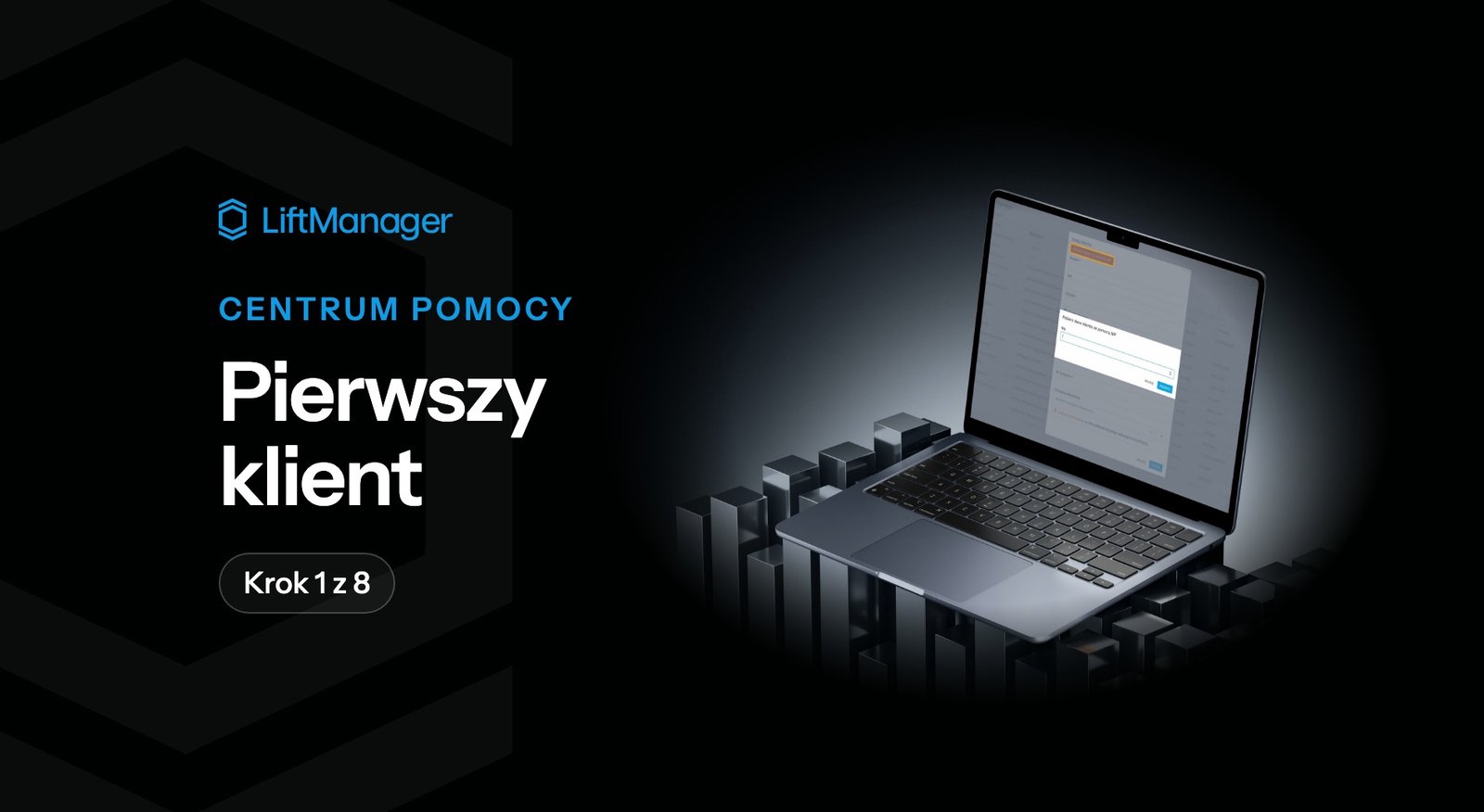
2. Kliknij przycisk Pobierz dane za pomocą NIP. Pojawi się małe okno Pobierz dane klienta za pomocą NIP.
3. W polu Nip wpisz numer klienta i kliknij Pobierz. Zobaczysz zielony komunikat Sukces! Pomyślnie zaimportowano dane, a pola Nazwa i REGON uzupełnią się same. W nagraniu wypełniły się też Miasto i Kod pocztowy.
4. Dopisz adres: Ulica (bez „ul.” i „al.”) oraz Nr budynku.
5. Kliknij Dodaj. Na przycisku na chwilę pojawi się wskaźnik ładowania, a po zapisie klient jest na liście w menu Klienci.
Pola w oknie „Dodaj klienta”
Pola oznaczone czerwoną gwiazdką są wymagane: Nazwa, Miasto, Kod pocztowy i Nr budynku.
| Pole | Co wpisać lub co oznacza |
|---|---|
| Nazwa | Pełna nazwa klienta. Po pobraniu danych po NIP-ie wypełnia się sama. |
| NIP | Numer, którego używasz w przycisku Pobierz dane za pomocą NIP. |
| REGON | Uzupełnia się razem z nazwą po pobraniu danych. |
| Klient aktywny | Pole wyboru, domyślnie zaznaczone. |
| Miasto, Kod pocztowy | Adres klienta. Sprawdź, czy po pobraniu danych są uzupełnione. |
| Ulica (bez ul. lub al.) | Sama nazwa ulicy, bez skrótu „ul.” czy „al.”. |
| Nr budynku | Numer budynku klienta. |
| Zarządca wspólnoty | Lista wyboru, obok niej przycisk z plusem. Pole jest opcjonalne. |
Pod formularzem jest jeszcze odnośnik Ustaw współrzędne – służy do dokładniejszego wskazania lokalizacji klienta.
Jak sprawdzić, że się udało
Po zapisie okno się zamyka, a nowy klient widnieje na liście w menu Klienci. Przy dodawaniu urządzenia w kroku 1.2 znajdziesz go, wpisując w polu Klient nazwę lub NIP.
Najczęstsze pytania
Czy muszę wypełnić wszystkie pola?
Nie. Wymagane są tylko pola z czerwoną gwiazdką: nazwa, miasto, kod pocztowy i numer budynku. REGON, Ulica i Zarządca wspólnoty nie mają gwiazdki, więc możesz je pominąć.
Które dane uzupełnią się po kliknięciu „Pobierz”?
Zawsze Nazwa i REGON. W nagraniu program uzupełnił też miasto i kod pocztowy, ale ulicę i numer budynku wpisujesz samodzielnie, więc zawsze sprawdź adres przed zapisem.
Następny krok → Dodaj urządzenie i zaplanuj terminy