Wykonaj konserwację z podpisem klienta

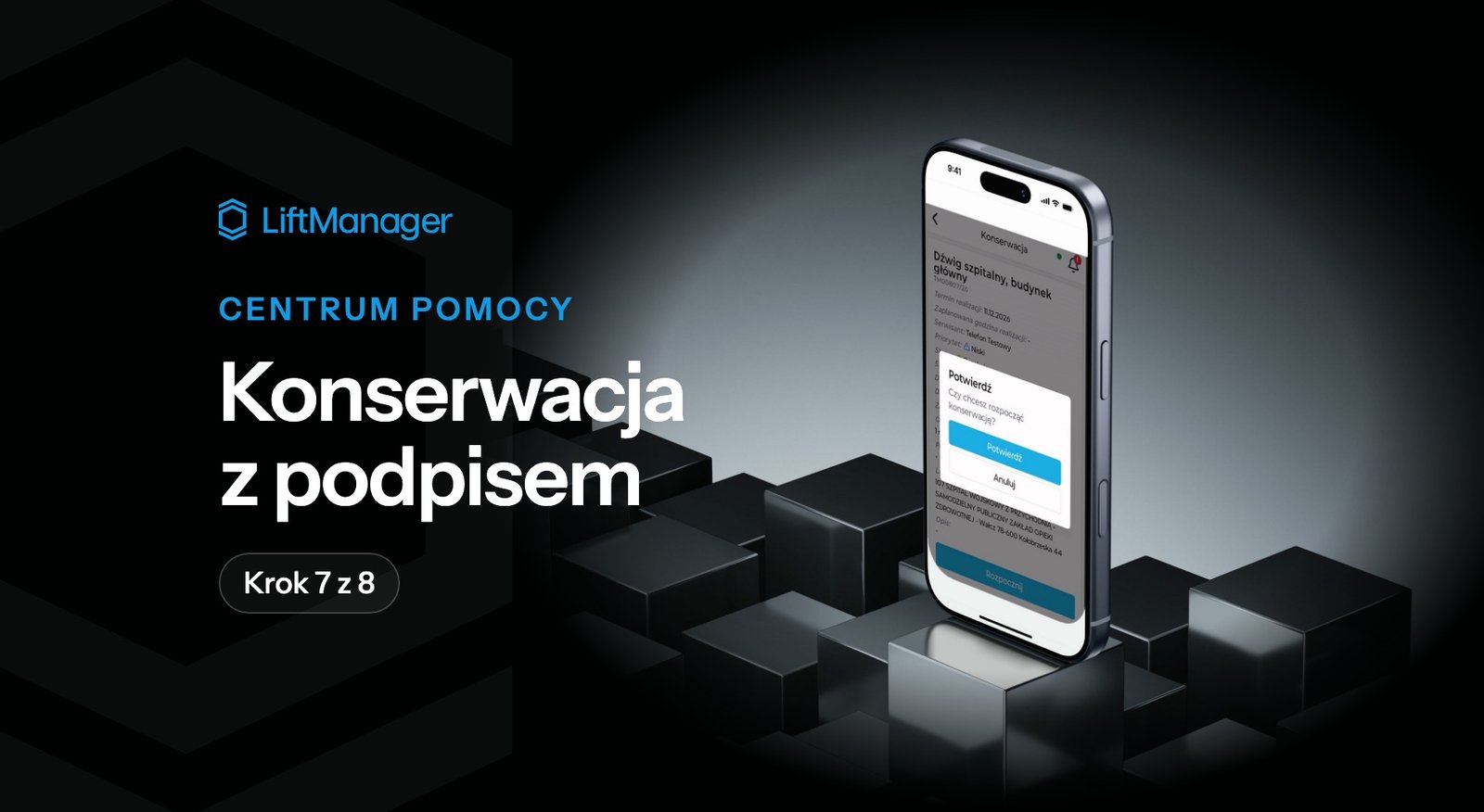
Przeprowadzisz konserwację w aplikacji mobilnej: od rozpoczęcia pracy do podpisu klienta na ekranie telefonu. Po zaakceptowaniu aplikacja zapisuje datę kolejnej konserwacji.
Dla kogo: konserwator · Czas: ok. 4 minut · Wymagane wcześniej: Zainstaluj aplikację i zarejestruj telefon
Znajdź konserwację i ją rozpocznij
1. U dołu aplikacji wejdź w zakładkę Zadania i wybierz listę Moje. Obok jest lista Obszaru. Na liście Moje masz zadania przypisane do Ciebie.
Każde zadanie to karta z datą, rodzajem zadania (na przykład Pomiar elektryczny, Zgłoszenie, Odbiór techniczny, Konserwacja), urządzeniem i jego numerem UDT. Kolorowy pasek z lewej strony karty odróżnia rodzaje zadań. Na górze listy widać filtr Typ, Daty i liczbę zadań.
2. Rozwiń kartę Konserwacja. Zobaczysz termin realizacji, zaplanowaną godzinę, priorytet, status, informację, czy jesteś pomocnikiem, numer UDT i urządzenie. Wejdź w szczegóły zadania.
3. Kliknij Rozpocznij. Aplikacja zapyta „Czy chcesz rozpocząć konserwację?” – kliknij Potwierdź (albo Anuluj, jeśli to pomyłka).
Zielony komunikat „Pomyślnie rozpoczęto konserwację.” potwierdza start. Status zadania zmienia się z Oczekuje na W realizacji.
Zaakceptuj konserwację z podpisem klienta
4. Wykonaj prace przy urządzeniu. Po ich zakończeniu kliknij Akceptuj konserwację. Na karcie widać wtedy między innymi Okres konserwacji urządzenia, na przykład 1 miesiąc.
5. Na ekranie Akceptacja sprawdź Datę akceptacji i Datę kolejnej konserwacji. Aplikacja podpowiada ją sama według okresu konserwacji urządzenia i pokazuje propozycję pod polem. Jeśli chcesz ustawić inny termin, zaznacz Wybierz ręcznie datę kolejnej konserwacji i zmień datę.
6. W polu Potwierdzenie odbioru (wymagane) kliknij Złóż podpis. Klient podpisuje się palcem na ekranie telefonu. Po złożeniu podpisu widać go w polu, a podpowiedź „Naciśnij, aby zmienić podpis” pozwala go poprawić.
7. W razie potrzeby wpisz Uwagi klienta i Dodatkowe uwagi.
8. Kliknij Akceptuj. Przycisk Anuluj zamyka ekran bez akceptacji.
| Pole na ekranie Akceptacja | Co oznacza |
|---|---|
| Data akceptacji | Dzień zakończenia konserwacji. |
| Wybierz ręcznie datę kolejnej konserwacji | Zaznacz, gdy chcesz sam wybrać termin następnej konserwacji. |
| Data kolejnej konserwacji | Termin następnej konserwacji. Pod polem widać propozycję aplikacji z dniem tygodnia. |
| Potwierdzenie odbioru (wymagane) | Podpis klienta na ekranie telefonu. |
| Uwagi klienta, Dodatkowe uwagi | Miejsce na komentarze. |
Co zawiera karta konserwacji
Po wejściu w szczegóły widzisz nazwę urządzenia i numer zadania, a niżej: Termin realizacji, Zaplanowana godzina realizacji, Serwisant, Priorytet, Status, Stan, Dodano przez, Data akceptacji, Zaakceptował, Okres konserwacji, Pomocnicy, Lokalizacja i Opis. Przed rozpoczęciem pola Data akceptacji i Zaakceptował są puste (myślnik) – wypełniają się po akceptacji.
Jak sprawdzić, że się udało
Zielony komunikat „Pomyślnie zaakceptowano konserwację.” i karta zadania pokazują, że konserwacja jest zakończona: Status to Zakończone, a Stan to Nieaktywne. Widać też Datę akceptacji i osobę, która zaakceptowała. Kolejna konserwacja jest już zaplanowana na wybraną datę.
Na ekranie Zadania w prawym dolnym rogu jest też okrągły przycisk z pinezką, a w nagłówku dzwonek z powiadomieniami. Do poprzedniego ekranu wracasz strzałką w lewym górnym rogu.
Na karcie zakończonej konserwacji pojawia się przycisk Otwórz ponownie.
← Poprzedni krok: Przyjmij pierwsze zgłoszenie · Następny krok → Zobacz wszystko w kalendarzu i na mapie
Poznaj funkcję: Aplikacja mobilna