Lista zadań: Start, Moje, Obszaru

Zobaczysz w aplikacji, co masz do zrobienia dziś, co jest w trakcie, jakie zadania są przypisane do Ciebie i co czeka w puli obszaru. Filtry pomogą Ci szybko znaleźć właściwe zadanie.
Dla kogo: konserwator · Czas: ok. 3 minut · Wymagane wcześniej: Zainstaluj aplikację i zarejestruj telefon
Ekran Start: dziś i w trakcie
Po uruchomieniu aplikacji widzisz ekran Start z dwiema zakładkami. Na dziś pokazuje zadania zaplanowane na dziś. Rozpoczęte zbiera zadania, które już zacząłeś i które są w trakcie.
Pod zakładkami jest pasek z filtrem Typ (domyślnie Wszystko) i licznikiem Liczba, który mówi, ile zadań widzisz na liście. Gdy lista jest pusta, zobaczysz żółty komunikat Brak aktywnych zadań.
1. Na ekranie Start wybierz zakładkę Na dziś, żeby zobaczyć plan na dziś.
2. Przełącz się na Rozpoczęte, żeby wrócić do zadań, które masz w toku.
Zadania: lista Moje i lista Obszaru
3. U dołu aplikacji wejdź w zakładkę Zadania. Na górze są dwie listy: Moje i Obszaru.
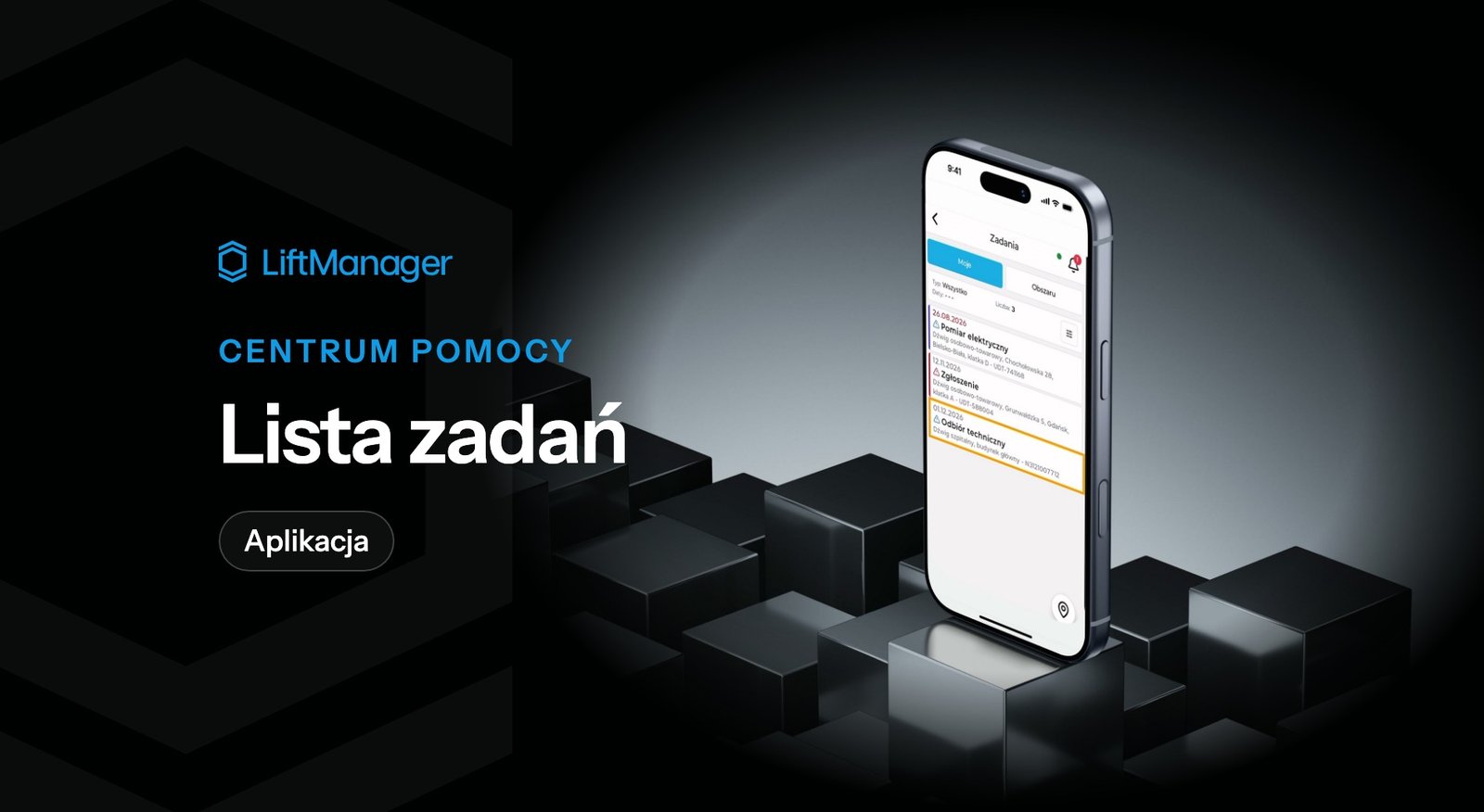
Lista Moje zawiera wszystkie zadania przypisane do Ciebie jako konserwatora. Lista Obszaru to pula zadań całego obszaru – trafiają do niej zadania, które biuro przypisało do obszaru, a nie do konkretnej osoby. Jeśli pula jest pusta, zobaczysz Liczba: 0 i komunikat Brak aktywnych zadań.
Każde zadanie to osobna karta. Na karcie widać datę (termin), rodzaj zadania, urządzenie z adresem i numer UDT. Rodzaje zadań widoczne na liście to na przykład Pomiar elektryczny, Zgłoszenie i Odbiór techniczny. Kolorowy pasek po lewej stronie karty i ikona przy nazwie pomagają odróżnić rodzaje zadań.
4. Dotknij karty, żeby ją rozwinąć. Zobaczysz szczegóły zadania.
| Pole na rozwiniętej karcie | Co pokazuje |
|---|---|
| Termin realizacji | Dzień, na który zaplanowano zadanie. |
| Zaplanowana godzina realizacji | Godzina wykonania. Gdy nie ustawiono godziny, widać myślnik. |
| Priorytet | Priorytet zadania, na przykład Niski. |
| Status | Etap zadania, na przykład Oczekuje. |
| Jako pomocnik | Odpowiedź Tak albo Nie – czy jesteś w tym zadaniu pomocnikiem. |
| UDT | Numer UDT urządzenia. |
| Urządzenie | Nazwa urządzenia. |
| Lokalizacja | Miejsce, w którym stoi urządzenie, z nazwą klienta. |
Filtry listy
Na górze każdej listy widać pasek z filtrami: Typ, Daty i licznik Liczba. Po prawej stronie paska jest przycisk filtrów. Filtry zawężają listę według typu zadania, okresu, klienta, urządzenia i miasta.
5. Dotknij przycisku filtrów i wybierz kryteria, które Cię interesują, na przykład jeden typ zadań albo okres. Pasek pokaże wybrany Typ i Daty, a licznik Liczba – ile zadań zostało na liście. Wartość Wszystko przy typie i myślniki przy datach oznaczają, że żaden filtr nie jest włączony.
Filtry działają na obu listach, Moje i Obszaru, oraz na zakładkach ekranu Start.
Na ekranach Start i Zadania w prawym dolnym rogu jest też okrągły przycisk z pinezką, a w nagłówku dzwonek z powiadomieniami. Z listy Zadania wracasz strzałką w lewym górnym rogu.
Zobacz też: Karta urządzenia w telefonie · Historia zadań i ustawienia · Zlecaj zadania obszarowi (wspólna pula)
Poznaj funkcję: Aplikacja mobilna