Historia zadań i ustawienia

Sprawdzisz w aplikacji, jakie zadania wykonałeś i o której, a w ustawieniach włączysz tryb ciemny. Zobaczysz też, gdzie w aplikacji jest test lokalizacji.
Dla kogo: konserwator · Czas: ok. 3 minut · Wymagane wcześniej: Zainstaluj aplikację i zarejestruj telefon
Zakładka Więcej
Dodatkowe funkcje aplikacji są w zakładce Więcej w dolnym menu. Po jej otwarciu zobaczysz ekran Więcej opcji z kafelkami:
- Skaner QR
- Historia moich zadań
- Konto
- Ustawienia
- Co nowego
- O aplikacji
W tej instrukcji opisujemy Historię moich zadań i Ustawienia.
Historia moich zadań
1. W zakładce Więcej kliknij Historia moich zadań. Zobaczysz wykonane zadania z godziną rozpoczęcia i zakończenia.
Na górze ekranu widać filtr Typ (domyślnie Wszystko), Daty i licznik Liczba z liczbą zadań na liście. Obok jest przycisk filtrów. Poniżej każde zadanie ma własną kartę.
| Element karty | Co pokazuje |
|---|---|
| Data i godziny na górze | Dzień oraz godzina rozpoczęcia i zakończenia zadania, na przykład „11.11.2026 17:03 – 11.11.2026 17:05”. Gdy zadanie jeszcze trwa, widać tylko godzinę rozpoczęcia. |
| Typ zadania | Na przykład Pomiar elektryczny, Odbiór techniczny, Konserwacja albo Zgłoszenie. Kolorowy pasek po lewej stronie karty odróżnia typy. |
| Status | Stan zadania w nawiasie: zadanie zakończone ma Nieaktywny (Zakończone), a trwające Aktywny (W realizacji). |
| Urządzenie | Numer UDT, nazwa urządzenia i adres. |
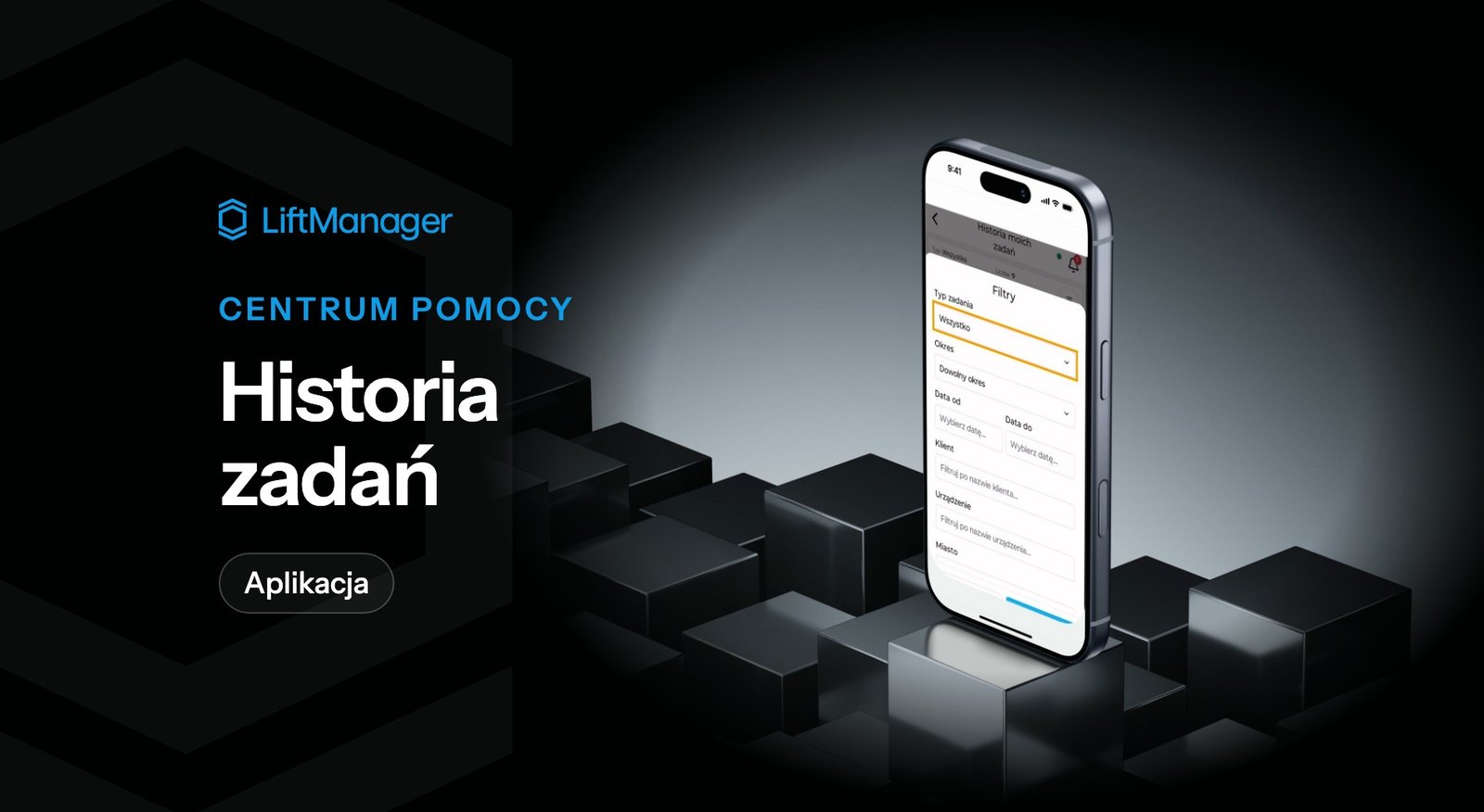
2. Żeby zawęzić historię, użyj filtrów, na przykład do jednego typu zadań albo do wybranego okresu. Licznik Liczba pokaże, ile zadań zostało na liście. Listę przewijasz w dół, a do menu wracasz strzałką w lewym górnym rogu.
Jak czytać historię
Historia jest ułożona od najnowszych zadań do najstarszych. Zadania kończące się o różnych godzinach tego samego dnia widać jedno pod drugim, więc łatwo sprawdzić, ile czasu zajęło każde z nich i w jakiej kolejności je wykonałeś. Przy każdej karcie od razu widać urządzenie, którego zadanie dotyczyło, więc nie musisz otwierać szczegółów, żeby się zorientować.
W historii mogą być też zadania, które nie są jeszcze zakończone. Wtedy status to Aktywny (W realizacji), a w nagłówku karty jest tylko godzina rozpoczęcia. Po zakończeniu zadania status zmienia się na Nieaktywny (Zakończone) i pojawia się godzina zakończenia.
Ustawienia i tryb ciemny
3. W zakładce Więcej kliknij Ustawienia. Od dołu otworzy się okno Ustawienia z przełącznikiem Tryb ciemny i przyciskiem Test lokalizacji.
4. Przesuń przełącznik Tryb ciemny, żeby włączyć ciemny wygląd aplikacji. Tym samym przełącznikiem wrócisz do trybu jasnego.
Przełącznik jest w pozycji wyłączonej, gdy aplikacja ma jasny wygląd.
Przycisk Test lokalizacji sprawdza, czy telefon przekazuje położenie. Skorzystaj z niego, gdy chcesz upewnić się, że telefon podaje położenie, na przykład przed pracą z mapą.
Najczęstsze pytania
Jak wrócić do jasnego wyglądu aplikacji?
Wejdź w Więcej, potem w Ustawienia i ponownie przesuń przełącznik Tryb ciemny. Ten sam przełącznik włącza i wyłącza tryb ciemny.
Gdzie zobaczę opis zmian w nowej wersji aplikacji?
Na ekranie Więcej opcji jest kafelek Co nowego. Okno z opisem zmian ostatniej wersji może też pojawić się samo po zainstalowaniu aplikacji.
Zobacz też: Lista zadań: Start, Moje, Obszaru · Karta urządzenia w telefonie · Zainstaluj aplikację i zarejestruj telefon
Poznaj funkcję: Aplikacja mobilna