Zobacz wszystko w kalendarzu i na mapie

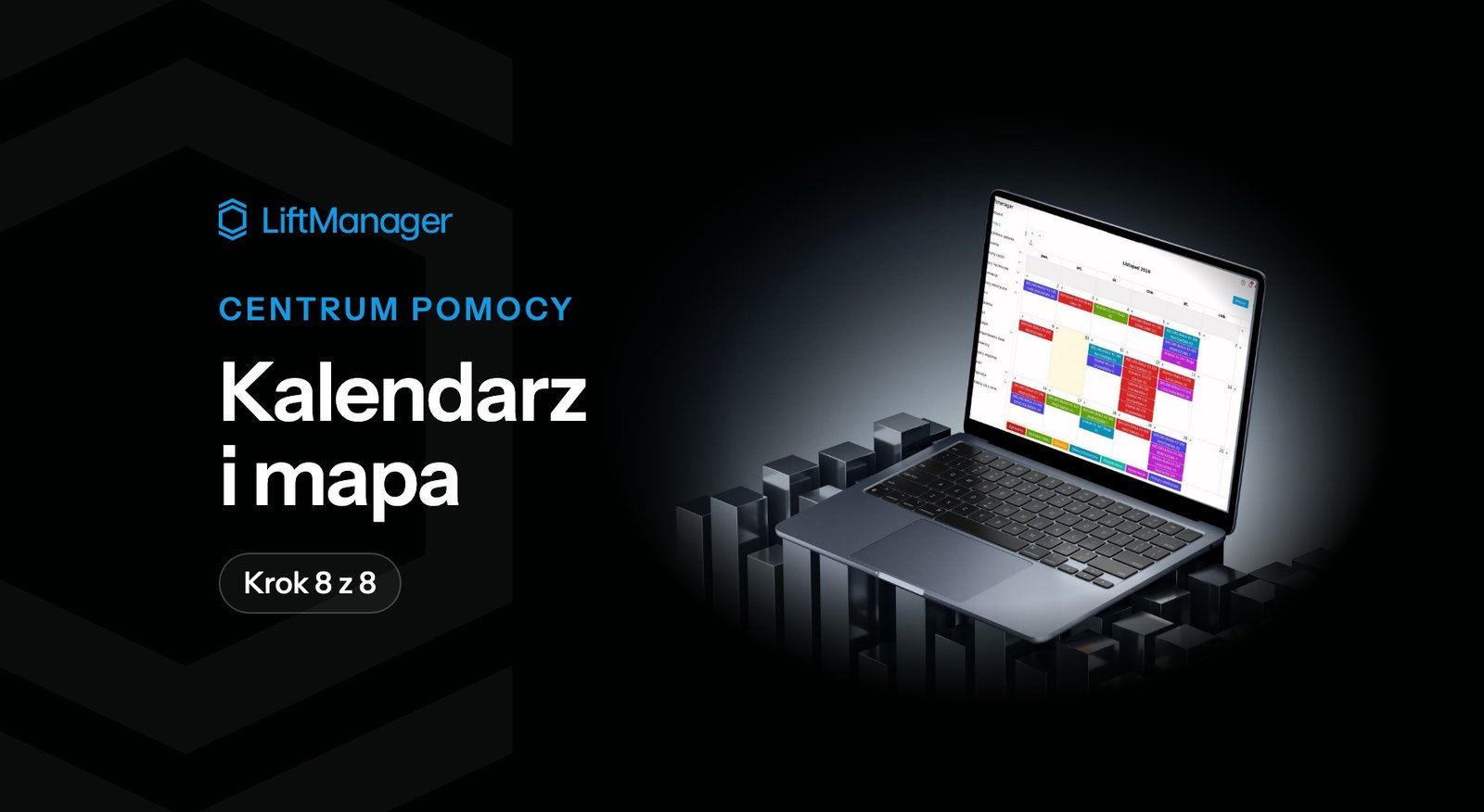
Zobaczysz w jednym kalendarzu wszystkie zaplanowane zadania i jednym kliknięciem przełączysz się na mapę. Dzięki temu szybko ocenisz, co i gdzie jest do zrobienia.
Dla kogo: biuro · Czas: ok. 3 minut · Wymagane wcześniej: Dodaj urządzenie i zaplanuj terminy
Kalendarz zadań
W menu po lewej wybierz Kalendarz. Domyślnie widzisz cały miesiąc. Kalendarz pokazuje zgłoszenia, wymiany części, odbiory, konserwacje i pomiary. Na kafelku zadania jest adres urządzenia, a dzień bieżący jest podświetlony.
1. Między miesiącami przechodzisz strzałkami obok nazwy miesiąca.
2. Przyciski Miesiąc, Tydzień i Dzień w prawym górnym rogu zmieniają zakres. Widok tygodnia pokazuje kolumny z datami od poniedziałku do niedzieli.
3. Najedź kursorem na kafelek, żeby zobaczyć szczegóły: urządzenie, klienta, adres, zaplanowaną godzinę, serwisanta, status, priorytet, stan i opis.
Kolory oznaczają typy zadań. U dołu kalendarza jest legenda: Zgłoszenia, Wymiany części, Zlecenia, Odbiory Techniczne, Przygotowania, Konserwacje i Pomiary elektryczne.
4. Kliknij typ w legendzie, żeby ukryć jego zadania. Kliknij jeszcze raz, żeby je pokazać. Ukryty typ jest w legendzie przygaszony.
Co ma być widać na kafelku
5. Kliknij koło zębate nad kalendarzem po prawej. Otworzy się okno Ustawienia kalendarza.
6. Zaznacz informacje widoczne na kafelku zadania, na przykład Numer zadania i Przypisany użytkownik. Kliknij Zapisz (albo Anuluj).
| Opcja w oknie | Co pokazuje na kafelku |
|---|---|
| Pokaż nieaktywne zadania | Dodaje do kalendarza także zadania nieaktywne. |
| Numer zadania | Numer zadania. |
| Urządzenie | Nazwę urządzenia. |
| Klient | Klienta. |
| Adres | Adres urządzenia. |
| Przypisany użytkownik | Serwisanta, któremu przypisano zadanie. |
| Status | Status zadania. |
| Stan (Aktywny/Nieaktywny) | Stan zadania. |
| Priorytet | Priorytet zadania. |
| Dni od ostatniego zaakceptowania konserwacji | Liczbę dni od ostatniej zaakceptowanej konserwacji. |
Po zapisaniu kafelki pokazują więcej informacji, na przykład numer zadania (jak RS00790/26), adres i serwisanta.
Mapa aktywnych zadań
7. Kliknij ikonę mapy po lewej stronie nad kalendarzem. Otworzy się okno Mapa aktywnych zadań z zakresem dat, na przykład 01.11.2026 – 30.11.2026. To okres, który widzisz w kalendarzu.
8. Na mapie zadania są oznaczone pinezkami w kolorach typów. Liczba w kółku to grupa zadań w jednym miejscu. Pod mapą jest ta sama legenda – kliknij typ, żeby go ukryć albo pokazać.
9. Przybliżaj mapę przyciskami + i −, żeby obejrzeć wybrany obszar dokładniej. Okno zamkniesz krzyżykiem w rogu.
Gdy w jednym dniu jest więcej zadań, niż mieści się w kratce, kalendarz pokazuje link w stylu „+4 więcej”. Widok tygodnia i dnia przydaje się wtedy do spokojniejszego przejrzenia zadań z jednego dnia.
Jak sprawdzić, że się udało
Po zapisaniu ustawień kafelki w kalendarzu pokazują wybrane informacje. Po kliknięciu ikony mapy widzisz aktywne zadania z wybranego okresu.
Co dalej
Kalendarz i mapa pokazują te same zadania, więc możesz zacząć od kalendarza, a do mapy przejść, gdy chcesz zobaczyć, gdzie te zadania są w terenie.
To ostatni krok działu „Pierwsze kroki”. Dalej przeczytasz o codziennej pracy:
← Poprzedni krok: Wykonaj konserwację z podpisem klienta
Poznaj funkcję: Kalendarz serwisowy