Zainstaluj aplikację i zarejestruj telefon

Założysz konserwatorowi konto w panelu, wygenerujesz kod rejestracyjny, a konserwator zainstaluje aplikację LiftManager i zarejestruje nią swój telefon. Po kilku minutach widzi w telefonie swoje zadania na dziś.
Dla kogo: biuro (konto i kod) oraz konserwator (telefon) · Czas: ok. 5 minut · Wymagane wcześniej: dostęp do panelu z uprawnieniem do menu Użytkownicy
Załóż konto konserwatora w panelu
Konserwator pracuje w aplikacji mobilnej, więc najpierw potrzebuje konta w LiftManagerze. Zakładasz je w panelu, w menu Użytkownicy.
1. W menu Użytkownicy kliknij Dodaj. Otworzy się okno Dodaj użytkownika.
2. W polu Typ konta wybierz Serwisant.
| Typ konta | Co oznacza |
|---|---|
| Pracownik biurowy i serwisant | Konto do panelu i do aplikacji mobilnej. E-mail i telefon są wymagane, a przy pierwszym logowaniu do panelu trzeba zmienić hasło tymczasowe. |
| Serwisant | Konto tylko do aplikacji mobilnej – nie loguje się do panelu. E-mail i telefon są opcjonalne. Konto jest aktywne od razu i nie dostaje hasła tymczasowego. |
3. Wpisz Imię i Nazwisko (pola wymagane). Email i Telefon możesz zostawić puste. W oknie jest też pole wyboru Może rozpocząć wiele zadań jednocześnie.
4. Kliknij Dodaj. Nowy konserwator pojawi się na liście użytkowników z typem konta Serwisant.
Konta pracowników biura i role opisujemy osobno w kroku Dodaj użytkowników i nadaj role.
Wygeneruj kod rejestracyjny
5. Na liście użytkowników, w wierszu konserwatora, kliknij ikonę telefonu – to przycisk Rejestruj aplikację mobilną.
6. Otworzy się okno Rejestracja aplikacji mobilnej. Po chwili generowania zobaczysz w nim dwie rzeczy: Nazwę aplikacji i sześciocyfrowy Kod. Komunikat w oknie przypomina, że oba trzeba przekazać serwisantowi i że kod jest aktywny przez 15 minut.
7. Przekaż nazwę aplikacji i kod konserwatorowi, na przykład gdy siedzi obok z telefonem albo przez telefon. Okno zamkniesz przyciskiem Zamknij.
Kod generuj dopiero wtedy, gdy konserwator ma telefon pod ręką. Po 15 minutach kod przestaje działać i trzeba wygenerować nowy tą samą ikoną telefonu.
Zainstaluj aplikację i zarejestruj telefon
8. Konserwator instaluje aplikację LiftManager ze sklepu Google Play (Android) albo z App Store (iPhone).
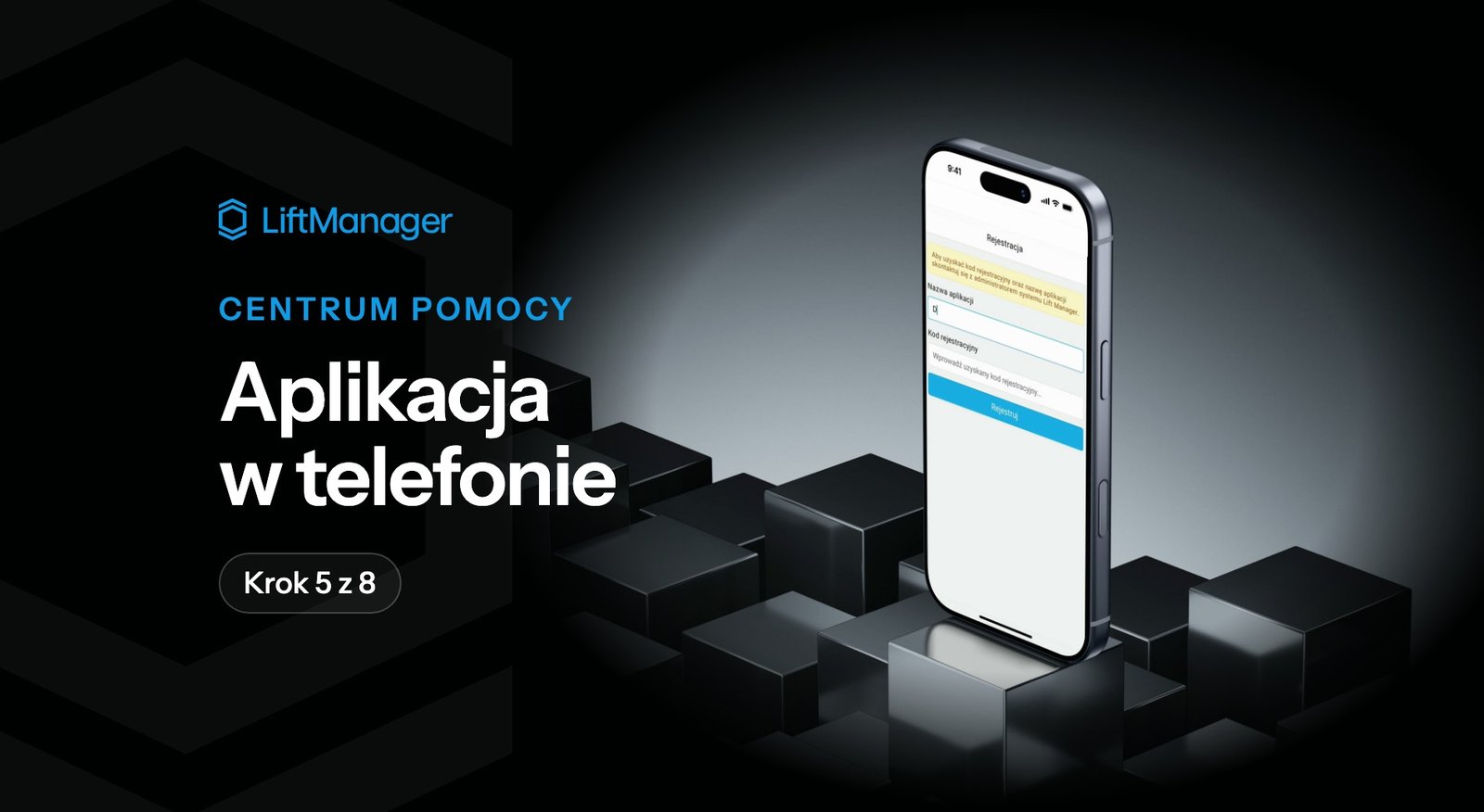
9. Uruchamia aplikację z ikony na telefonie. Przy pierwszym uruchomieniu pojawi się ekran Rejestracja z żółtą podpowiedzią, że kod rejestracyjny i nazwę aplikacji podaje administrator systemu LiftManager.
| Pole na ekranie Rejestracja | Co wpisać |
|---|---|
| Nazwa aplikacji | Nazwa, którą przed chwilą pokazał panel w oknie Rejestracja aplikacji mobilnej. |
| Kod rejestracyjny | Sześciocyfrowy kod z tego samego okna. Ważny 15 minut. |
10. Wpisz nazwę aplikacji, potem kod z panelu i kliknij Rejestruj.
Zgody i pierwszy ekran
11. Telefon zapyta, czy zezwolić aplikacji LiftManager na wysyłanie powiadomień. Wybierz Zezwól – dzięki temu konserwator od razu dowie się o nowym zadaniu.
12. Potem telefon zapyta o dostęp do lokalizacji. Wybierz Podczas używania aplikacji. Lokalizacja pozwala aplikacji pokazać urządzenia na mapie i poprowadzić do nich.
13. Pojawi się okno Co nowego z opisem zmian w ostatniej wersji aplikacji. Zamknij je przyciskiem Zamknij.
Gotowe – telefon jest zarejestrowany. Konserwator widzi ekran Start z zakładkami Na dziś i Rozpoczęte, a u dołu menu: Start, Zadania, Urządzenia i Więcej. Jeśli nic na niego nie czeka, zobaczy komunikat Brak aktywnych zadań – to nie błąd rejestracji, zadania pojawią się, gdy biuro je przypisze.
Najczęstsze pytania
Kod nie działa. Co robić?
Kod jest ważny 15 minut. Jeśli ten czas minął, wygeneruj nowy: w panelu, w menu Użytkownicy, kliknij ikonę telefonu przy koncie konserwatora i przekaż mu nowy kod.
Czy konserwator potrzebuje e-maila i hasła?
Nie. Konto typu Serwisant nie loguje się do panelu, więc e-mail i telefon są opcjonalne, a hasło nie jest potrzebne. Telefon rejestruje się nazwą aplikacji i kodem z panelu.
Co się stanie, jeśli konserwator nie zgodzi się na lokalizację?
Aplikacja będzie działać, ale bez lokalizacji nie pokaże mu urządzeń na mapie i nie poprowadzi do nich.
← Poprzedni krok: Ustaw obszary i opiekunów urządzeń · Następny krok → Przyjmij pierwsze zgłoszenie
Poznaj funkcję: Aplikacja mobilna