
Mapa i kod QR w telefonie

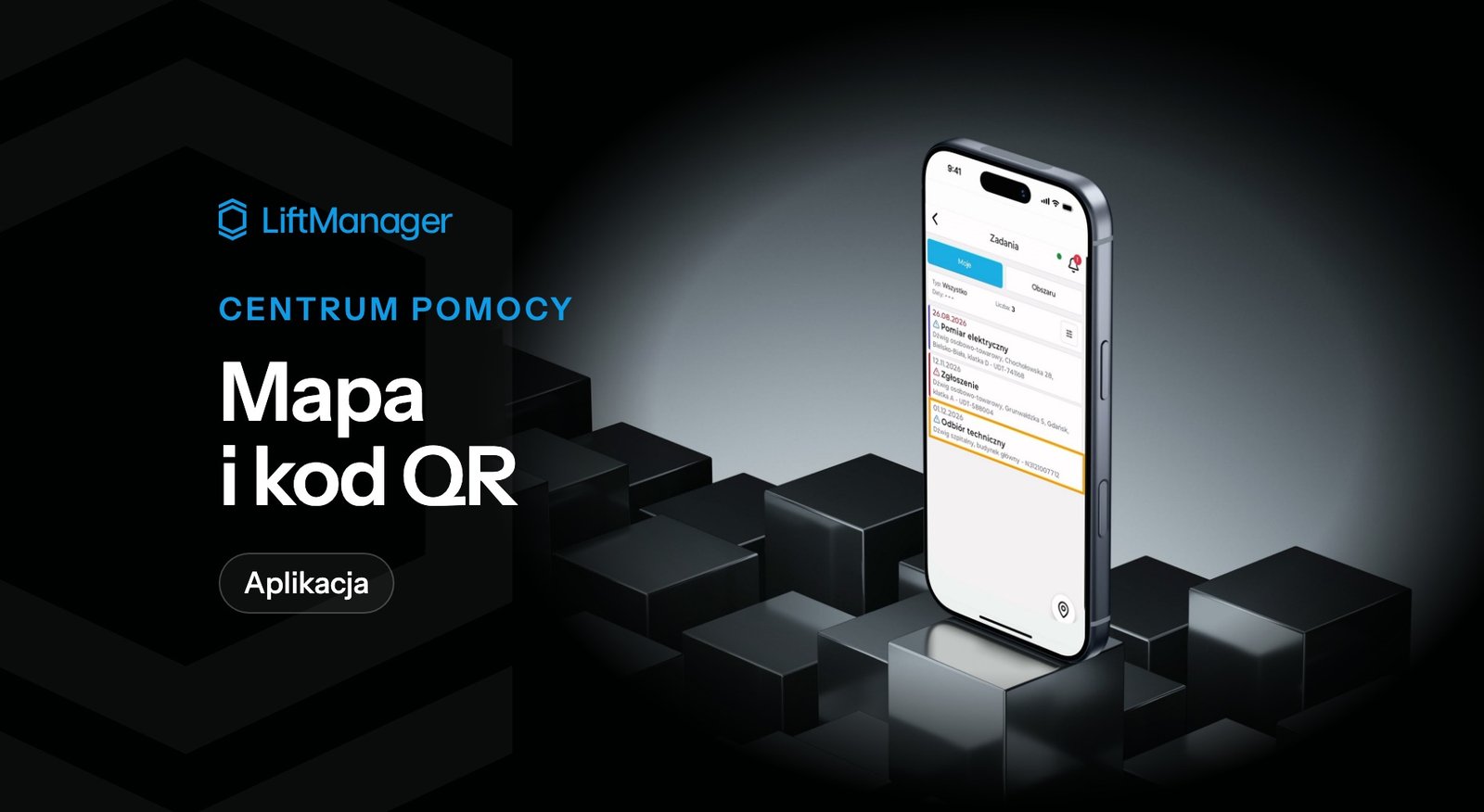
Zobaczysz swoje zadania na mapie, otworzysz adres urządzenia w Mapach Google i znajdziesz kartę urządzenia, skanując kod QR na urządzeniu. Przydaje się w terenie, gdy planujesz dojazd albo stoisz przy urządzeniu i chcesz szybko otworzyć jego kartę.
Dla kogo: konserwator (kod QR drukuje się w panelu) · Czas: ok. 4 minut · Wymagane wcześniej: Lista zadań: Start, Moje, Obszaru
Mapa Twoich zadań
1. Otwórz listę zadań, na przykład Moje zadania. Nad listą widać ustawione filtry (Typ, Daty) i Liczbę zadań.
2. Dotknij ikony pinezki w rogu ekranu. Zamiast listy zobaczysz mapę Twoich zadań.
Każdy czerwony punkt to urządzenie, na którym masz zadanie. Gdy kilka urządzeń leży blisko siebie, ich punkty łączą się w kółko z liczbą. Dzięki temu od razu widać, w której części miasta masz najwięcej pracy.
3. Dotknij punktu. U dołu ekranu pojawi się adres urządzenia i lista zadań na tym urządzeniu. Przy każdym zadaniu widać jego typ (np. Zgłoszenie), urządzenie z numerem UDT, status (np. Oczekuje) i opis.
4. Dotknij zadania, żeby otworzyć jego szczegóły.
Szczegóły zadania i nawigacja
W szczegółach zadania sprawdzisz między innymi termin realizacji, serwisanta, priorytet, status, kategorię, lokalizację i opis. Przycisk Rozpocznij zaczyna pracę nad zadaniem. Pod nim są kafelki:
| Kafelek | Co robi |
|---|---|
| Pliki | Pliki dołączone do zadania; w nawiasie ich liczba. |
| Aktywności | Wpisy o tym, co działo się przy zadaniu. |
| Urządzenie | Otwiera kartę urządzenia z historią, częściami i plikami. |
| Klient | Dane klienta, do którego należy urządzenie. |
| Nawigacja | Otwiera adres urządzenia w Mapach Google. |
5. Żeby dojechać na miejsce, dotknij Nawigacja. Telefon otworzy Mapy Google z pinezką urządzenia. Trasę wyznaczysz tam tak, jak zwykle – LiftManager nie układa jej za Ciebie.
6. Żeby przed wizytą sprawdzić historię urządzenia albo jego części, dotknij Urządzenie. Na karcie urządzenia są między innymi kafle Pliki, Aktywne zadania, Historia, Edytuj urządzenie, Dodaj zgłoszenie i Dodaj wymianę części – pełny opis jest we wpisie Karta urządzenia w telefonie.
Kod QR na urządzeniu
Kody QR to dodatkowa możliwość, nie obowiązek. Przydają się, gdy stoisz przy urządzeniu i chcesz otworzyć jego kartę w kilka sekund, bez wpisywania numeru UDT albo adresu.
7. Kod drukujesz w panelu: przy urządzeniu jest ikona QR, która otwiera okno Kod QR UDT urządzenia. Kod zawiera numer UDT. Wydrukuj go i umieść na urządzeniu.
8. W aplikacji dotknij Więcej na dolnym pasku. W oknie Więcej opcji wybierz Skaner QR. Otworzy się aparat.
9. Skieruj aparat na kod. Po odczycie u dołu ekranu pojawi się przycisk z numerem UDT, np. UDT-452713. Sam skan nie otwiera karty.
10. Sprawdź numer i dotknij przycisku. Telefon otworzy kartę tego urządzenia. Przycisk Zamknij zamyka skaner.
Wskazówki
- Zanim ruszysz w teren, otwórz mapę i sprawdź, które zadania są blisko siebie – kółko z liczbą od razu pokazuje takie miejsca.
- Jeśli punkt urządzenia jest w złym miejscu, popraw go na karcie urządzenia kaflem Zmień lokalizację urządzenia – opis jest we wpisie Karta urządzenia w telefonie.
- Gdy kodu nie da się odczytać, znajdź urządzenie w zakładce Urządzenia po numerze UDT albo adresie.
Zobacz też: Lista zadań: Start, Moje, Obszaru · Karta urządzenia w telefonie · Zobacz wszystko w kalendarzu i na mapie
Poznaj funkcję: Mapa zgłoszeń