Dokumenty i pliki poufne

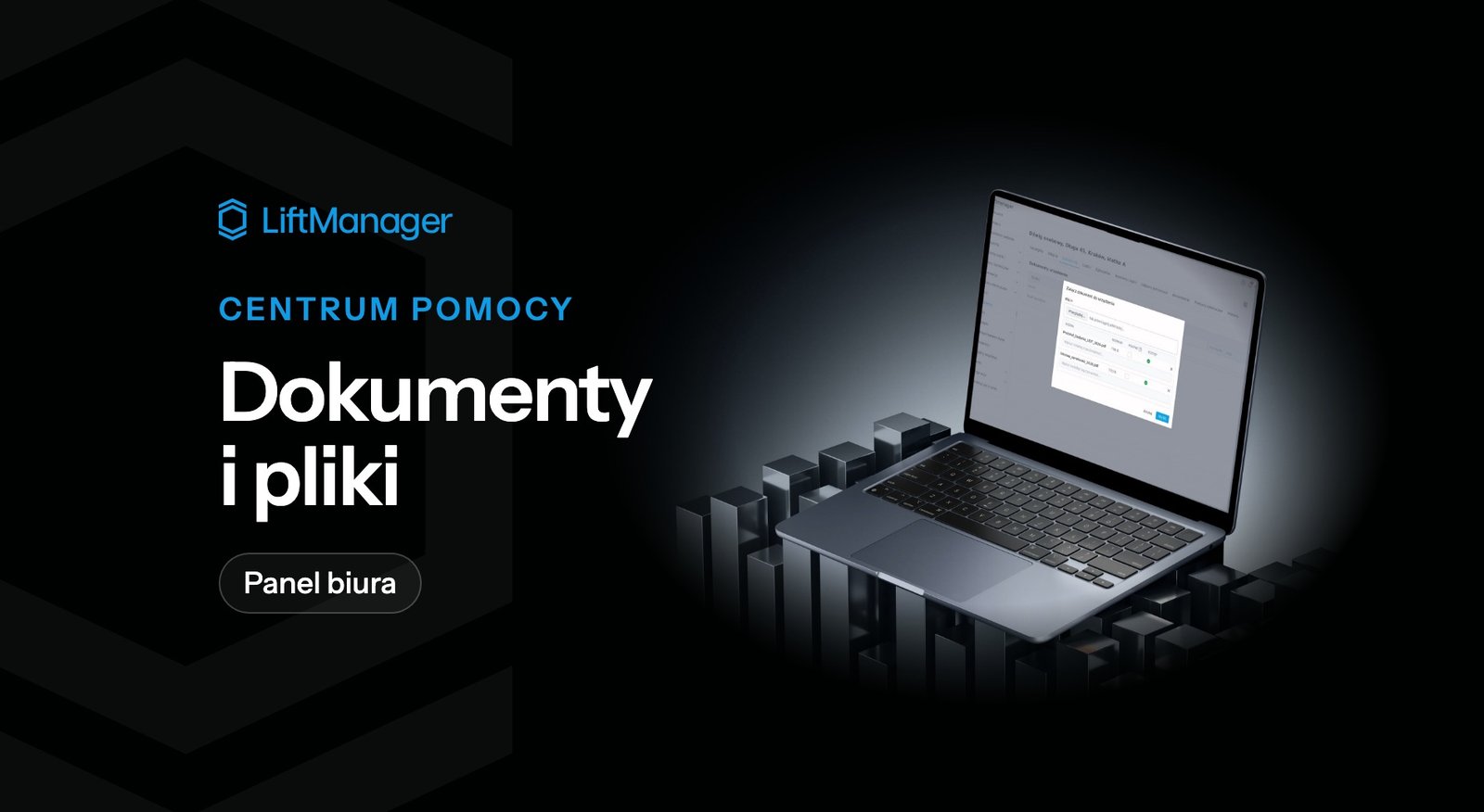
Dodasz do karty urządzenia dokumenty, dopiszesz do nich notatki i oznaczysz pliki, których nie powinien widzieć każdy. Wszystkie dokumenty urządzenia będą w jednym miejscu, a poufne zobaczą tylko wybrani użytkownicy.
Dla kogo: biuro · Czas: ok. 3 minut · Wymagane wcześniej: 1.2
Gdzie są dokumenty urządzenia
Dokumenty przechowujesz na karcie urządzenia. Otwórz urządzenie z listy w menu Urządzenia i przejdź do zakładki Dokumenty. Obok niej na karcie są m.in. zakładki Szczegóły, Zdjęcia, Części, Zgłoszenia, Konserwacje i Historia.
W zakładce Dokumenty jest sekcja Dokumenty urządzenia z przyciskiem Dodaj i listą plików. Dopóki nic nie dodasz, lista pokazuje Brak wyników.
| Kolumna | Co pokazuje |
|---|---|
| Nazwa | Nazwa pliku. |
| Notatka | Notatka, którą dopisano do pliku przy dodawaniu. |
| Plik poufny | Oznaczenie, że plik jest poufny. |
| Akcje | Przyciski przy pliku. |
Nad listą, po prawej stronie, są ikony szablonów i filtrów, takie same jak na innych listach w panelu. Opisujemy je w kroku 2.8.
W filmie do urządzenia trafiają dwa pliki PDF: Protokol_badania_UDT_2026.pdf i Umowa_serwisowa_2026.pdf. To dobry wzór: trzymaj przy urządzeniu dokumenty, do których serwis i biuro wracają przy tym konkretnym dźwigu, a umowy i inne wrażliwe pliki oznaczaj jako poufne.
Dodawanie plików z notatkami
1. W zakładce Dokumenty kliknij Dodaj. Otworzy się okno Załącz dokument do urządzenia z polem Pliki (pole wymagane).
2. Kliknij Przeglądaj… i wybierz pliki z komputera albo przeciągnij je do okna – pole podpowiada: „lub przeciągnij pliki tutaj…”. Możesz dodać kilka plików naraz.
3. Wybrane pliki pojawią się w tabelce z kolumnami Nazwa, Rozmiar, Poufne i Postęp. Przy każdym pliku w kolumnie Postęp zobaczysz zielony znacznik.
4. Pod nazwą każdego pliku jest pole Wpisz notatkę (opcjonalnie)…. Dopisz krótką informację, żeby po czasie wiedzieć, czego dotyczy dokument. W filmie przy protokole badania UDT jest notatka „Badanie okresowe, wynik pozytywny”, a przy umowie serwisowej „Umowa na 2026 rok”. Notatkę możesz pominąć. Jeśli dodajesz kilka plików, notatkę wpisujesz osobno przy każdym z nich.
Pliki poufne
Kolumna Poufne ma przy każdym pliku pole wyboru. Zaznacz je przy tych dokumentach, które nie mają być dostępne dla wszystkich. Plik oznaczony jako poufny zobaczą tylko użytkownicy z rolą administratora albo kierownika urządzeń. Dla pozostałych użytkowników ten dokument pozostaje niewidoczny.
W filmie poufna jest umowa serwisowa, a protokół badania UDT zostaje zwykłym dokumentem. Przy nagłówku Poufne jest ikona z pytajnikiem. Role nadajesz użytkownikom w menu Użytkownicy – opisujemy to w kroku 1.3.
5. Kliknij Wyślij. Przycisk pokaże na chwilę, że trwa wysyłanie. Przycisk Anuluj zamyka okno bez dodawania plików.
6. Sprawdź listę w zakładce Dokumenty. Dodane pliki są na liście z notatkami, a umowa ma oznaczenie pliku poufnego w kolumnie Plik poufny.
Zobacz też: Dodaj urządzenie i zaplanuj terminy · Dodaj użytkowników i nadaj role · Karta urządzenia w telefonie
Poznaj funkcję: Wiedza o urządzeniach